1. 문제상황
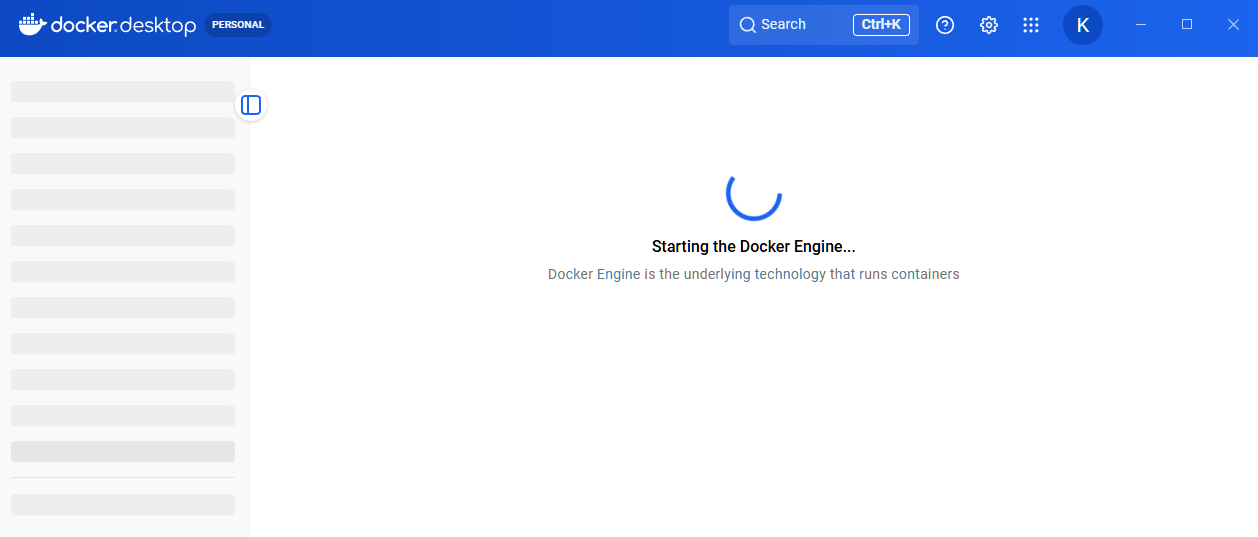
이번에 Docker를 설치해서 공부하려고 했는데 "Starting the Docker Engine"라는 메시지와 함께 무한 로딩이 되는 버그를 발견하게 되었다.
해당 버그 떄문에 Docker를 전혀 사용할 수가 없어서 해당 버그를 고치는 방법을 찾아보았다.
2. 해결과정
보통 윈도우 환경에서 도커가 제대로 실행되지 않는 가장 큰 이유는 WSL(Windows Subsystem for Linux) 및 가상화 설정 문제일 가능성이 가장 높다.
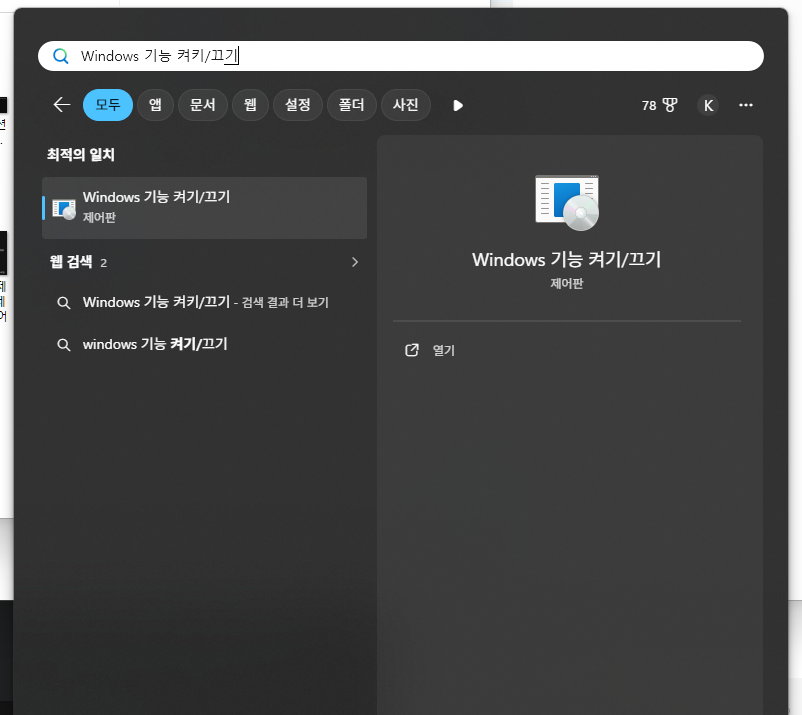
윈도우 검색창에 "Windows 기능 켜기/끄기"을 검색하고 열기
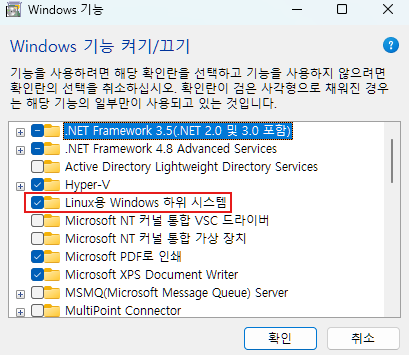

해당 창이 뜨면 "Linux용 Windows 하위 시스템", "가상 머신 플랫폼"을 활성화해주자
만약 해당 2개의 옵션으로도 되지않는다면 "Hyper-V" 또한 활성화해주자
하지만 이러한 Window 기능을 활성화시키더라도 Docker를 제대로 사용할 수 없는데 Docker는 Linux기반이기 때문에 Linux기반의 OS가 필요하기 때문에 무료 OS인 Ubuntu를 설치해서 사용해보자
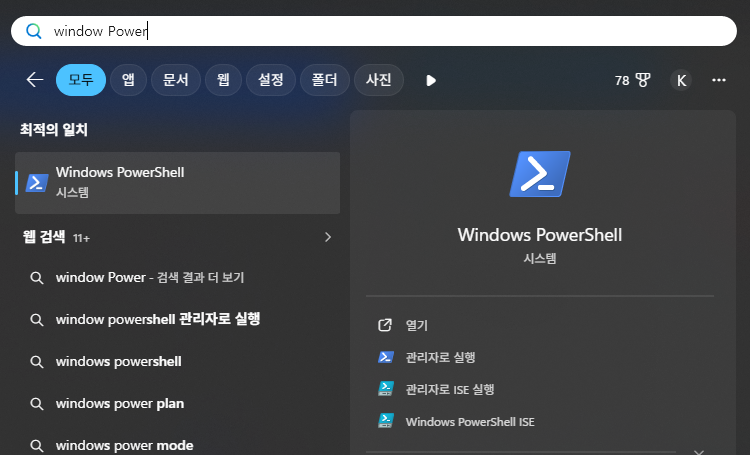
윈도우 검색창에 "Windows PowerShell"을 검색하고 관리자로 실행

하단에 있는 명령어를 입력해서 wsl을 설치하자
만약 설치가 되지 않고 오류가 발생한다면 컴퓨터를 재부팅하여 wsl가 제대로 적용되도록 하자
wsl --install -d Ubuntu
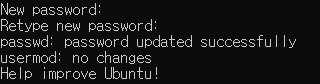
Ubuntu 설치가 완료된다면 Ubuntu 터미널 창이 새로 뜨고 여기서 사용할 계정 ID와 비밀번호를 설정해주자
이때, 비밀번호는 화면에 보이지 않는 것이 정상이니 당황하지말자

정상적으로 설치되었다는 것을 확인하기 위해서 아래의 명령어를 입력해보자
wsl -l -v
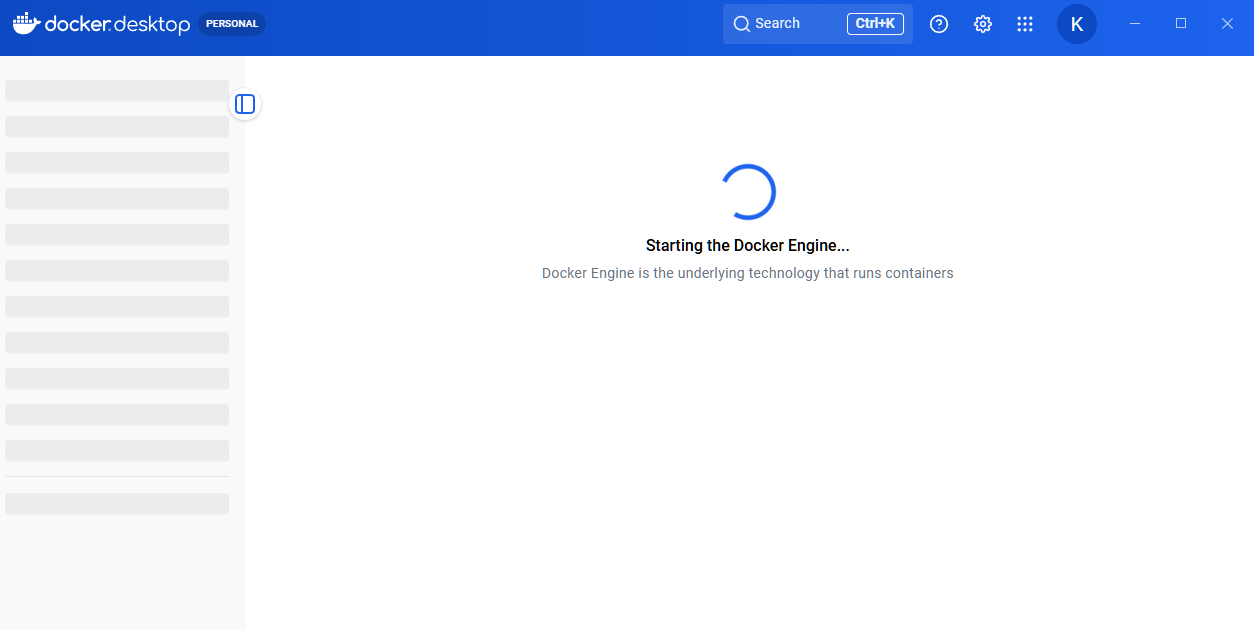
분명히 가상화를 키고 Ubuntu를 설치한다면 Docker Engine이 인식하고 실행이 되야하는데 동일한 오류가 계속 이어졌다.
그래서 나는 PC의 문제가 아니라 Docker의 문제라고 생각했고, 뭔가 설정이 꼬여버린 것이라고 생각헀다.
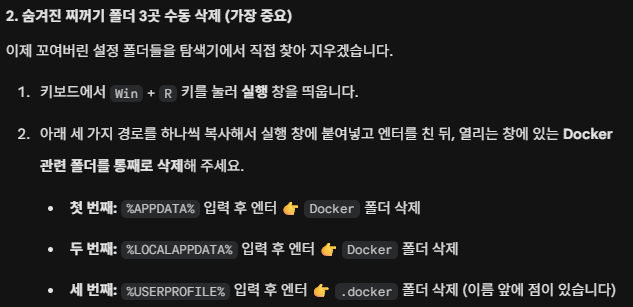
제미나이에게 물어보자 Docker의 설정파일들은 총 3개의 경로로 저장이 되고 해당 Docker 폴더를 삭제한다면 Docker Desktop이 새롭게 설정을 생성하면서 오류가 고쳐질 것이라고 생각했다.
4. 정리
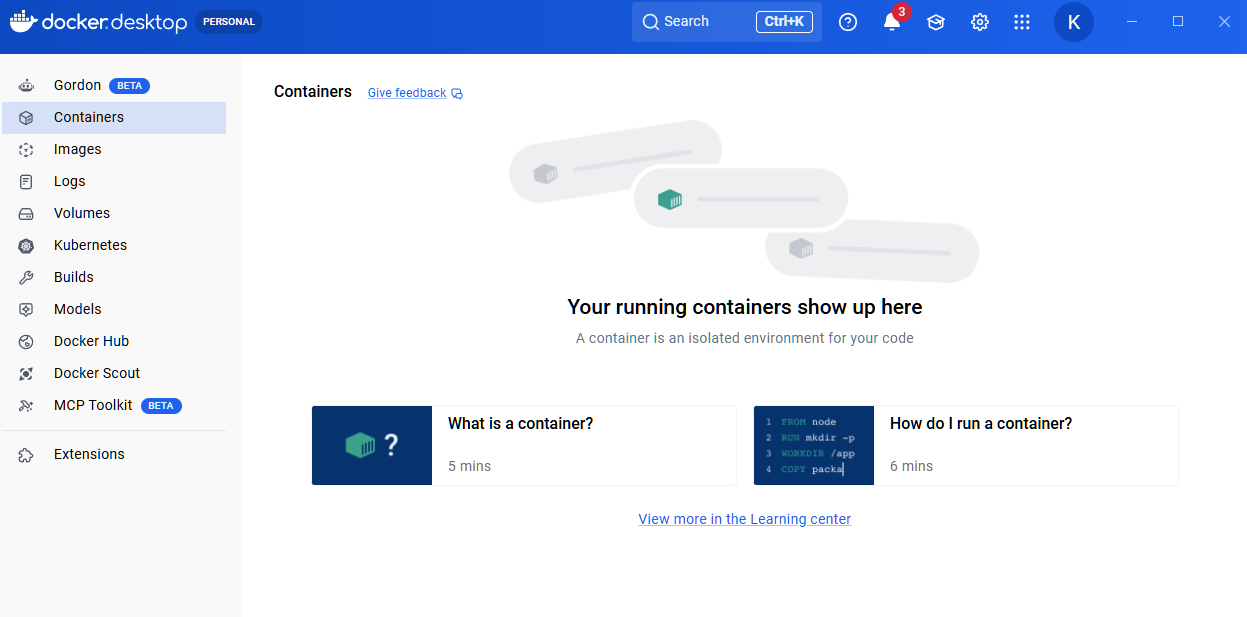
정말 다행으로 Docker 폴더를 삭제하고 컴퓨터를 재부팅하고 Docker Desktop을 실행시켜보자 아주 정상적으로 실행이 된다.
이후에 여러 자료를 찾아보니 본문에 있는 Ubuntu를 설치하는 과정은 딱히 필요한 내용이 아니었다. 하지만 우리의 목적은 Docker를 사용하는 것이니 이제 이전에 설치해놨던 Ubuntu를 docker에 연결해보자
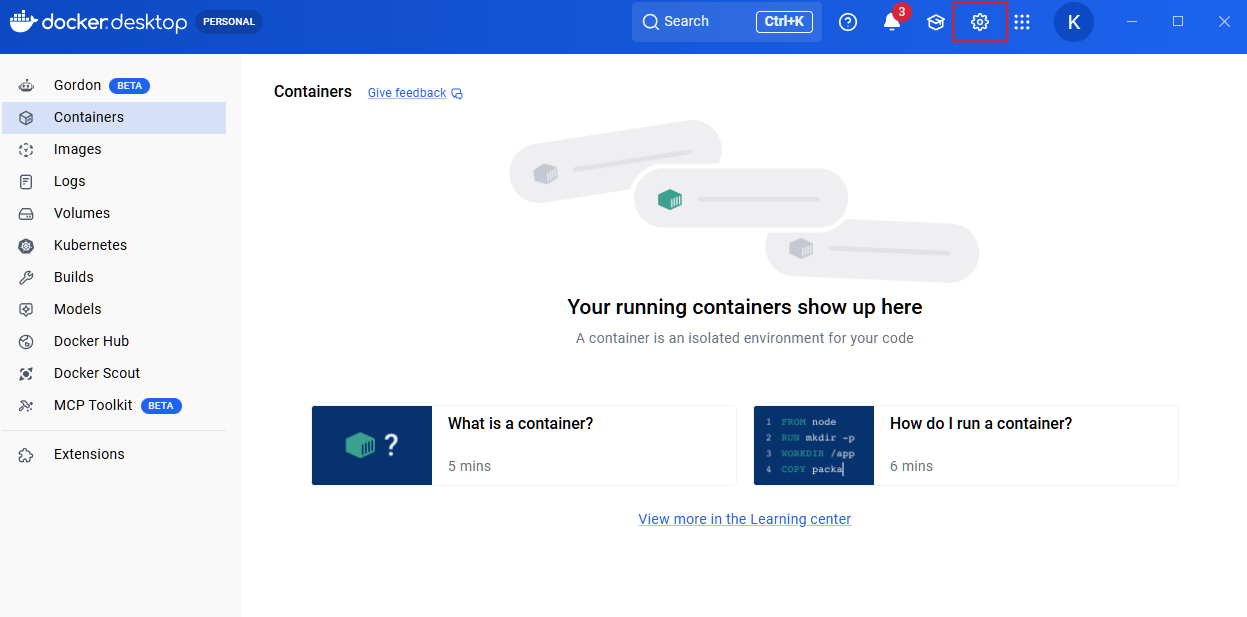

Resources > WSL integration > Ubuntu 활성화를 진행하면 Docker를 사용할 준비가 완벽하게 끝이 난다.
'프로그래밍' 카테고리의 다른 글
| [Docker] Docker 컨테이너 Life Cycle (0) | 2026.05.17 |
|---|---|
| [Docker] Docker의 개념 및 구성요소 (0) | 2026.05.13 |
| [Spring Boot] Spring Boot의 버전을 낮추는 법 (0) | 2026.04.01 |
| [ IntelliJ / MySQL ] 자바프로젝트, MySQL 연동하기 (0) | 2026.03.16 |
| [ Eclipse ] Eclipse에서 Servlet 설정하기 (0) | 2026.03.10 |